
Rédiger des textes alternatifs utiles pour les images de son site
« Image » ne suffit pas comme texte alternatif pour le plan d’accès d’un showroom. Une personne qui ne voit pas ce plan doit savoir où se trouve l’entrée accessible, pas qu’un fichier graphique occupe la page. On pourrait écrire : « Plan du showroom : entrée accessible par la cour, à droite de l’accueil. » L’information est là, sans inventaire des couleurs et des icônes.
Le texte alternatif, ou alt text, correspond à la valeur de l’attribut alt d’une image HTML. Une technologie d’assistance peut le lire lorsqu’elle rencontre l’image ; il sert aussi de solution de repli si celle-ci ne se charge pas. Pour une image informative, il transmet ce que le visiteur perdrait sans elle. Ce n’est ni une légende automatique ni un emplacement pour des mots-clés.
Commencer par la fonction de l’image
Une même photographie peut demander des textes alternatifs différents selon la page. Sur la fiche d’un lieu à louer, une vue de salle peut montrer la disposition des tables et la lumière naturelle. Dans le récit d’un événement, cette vue peut plutôt éclairer la façon dont les participants ont été accueillis. Le fichier n’a pas changé ; son rôle dans la page, si.
Avant d’écrire, relisez les phrases autour de l’image. Demandez-vous : « Si elle manquait, quelle précision faudrait-il ajouter au texte ? » Si le paragraphe indique déjà que la salle compte douze places assises et que la photo ne montre rien de plus, inutile de le répéter dans l’alt. Mais si l’on y voit des tables disposées en U, ce détail peut compter pour quelqu’un qui organise un atelier.
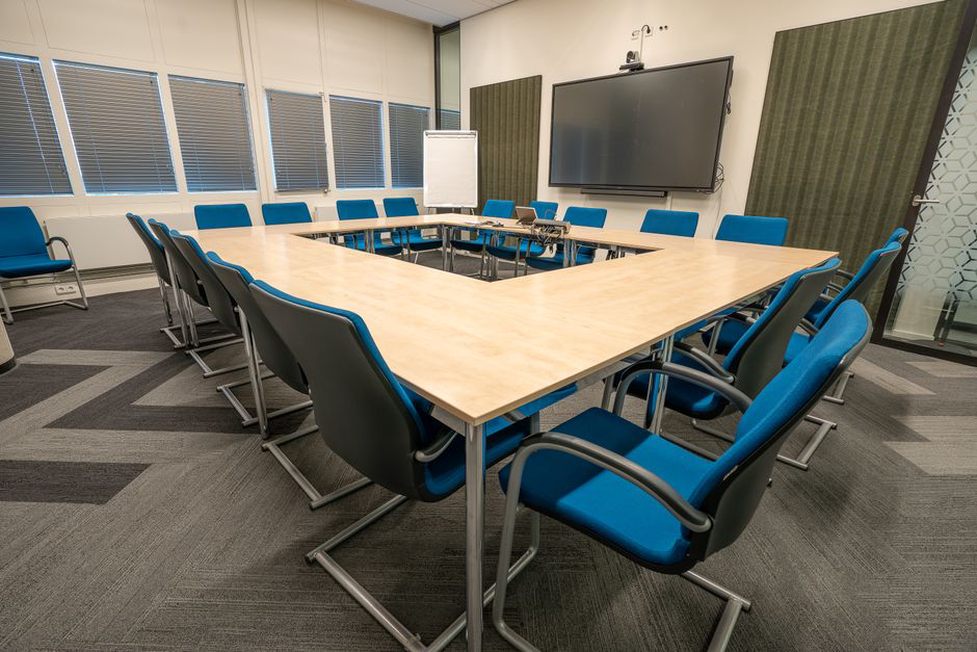
Une image n’est donc pas informative en toutes circonstances. Un motif végétal peut être décoratif sur une page de présentation, puis devenir important dans une étude de cas qui explique le choix du symbole. Quant à une photo d’ambiance, elle n’appelle pas forcément une description détaillée si ses détails visuels n’aident pas à comprendre la page ou à prendre une décision.
Décrire l’information, pas inventorier les pixels
« Salle de réunion avec chaises, murs blancs, plantes et fenêtres » énumère ce que l’on voit. « Douze places autour d’une table, avec espace libre pour circuler » aide davantage à évaluer le lieu. Encore faut-il que ces éléments soient clairement visibles : un texte alternatif ne doit pas présenter comme acquise une caractéristique simplement supposée d’après la photo.
Pour choisir les détails à garder, une petite équipe peut se poser ces questions, dans cet ordre :
- Quel est le message principal ? Que montre, compare ou localise l’image ?
- Qu’est-ce qui permet d’agir ? Une direction, une étiquette ou la différence entre deux options ?
- Quel contexte manque encore ? Faut-il identifier une personne, un objet ou un lieu qui ne l’est pas dans le texte voisin ?
Il n’y a pas de longueur valable pour toutes les images. Une phrase courte suffit souvent pour une photo simple. Un schéma complexe peut demander plus, voire une explication dans la page : faire tenir toutes les données d’un graphique dans un seul attribut alt serait pénible à écouter. À l’inverse, « graphique des ventes » ne dit presque rien si la tendance est précisément ce qui importe.
Les débuts automatiques comme « Photo de » ou « Image représentant » sont généralement superflus : la technologie d’assistance annonce déjà l’image. Nommez toutefois la nature du visuel quand cela aide à le comprendre : « Plan des deux salles », « Capture d’écran du formulaire » ou « Graphique montrant une hausse des inscriptions de janvier à juin ».
Adapter la formulation au type de visuel
Photographies de lieux, de produits et d’événements
Pour un espace professionnel, retenez ce qui permet d’en juger l’usage : configuration, circulation, équipement visible ou relation entre les zones. « Deux postes de travail séparés par une cloison basse » renseigne mieux que « Bel espace moderne ». Les adjectifs comme « magnifique » ou « idéal » disent peu de choses sur ce que la photo montre réellement.
Une photo d’événement peut aussi documenter une installation précise : « Signalétique suspendue au-dessus des trois comptoirs d’accueil ». En revanche, n’attribuez pas un rôle aux personnes par déduction. « Une personne remet un badge à l’entrée » décrit une action visible ; « la directrice accueille les invités » suppose une identité que l’image seule ne confirme pas.
Légende et texte alternatif peuvent se compléter. La légende visible « Installation réalisée pour l’atelier du 12 mai » situe la photo ; l’alt peut décrire la disposition montrée. Un certain recoupement est parfois nécessaire, mais recopier une légende que l’on vient d’entendre crée une répétition. Vérifiez leur enchaînement sur la page publiée, pas seulement dans la médiathèque.
Visuels contenant du texte
Une affiche, une invitation ou une miniature de document peut porter les seules informations pratiques d’une page. Dans ce cas, faites aussi figurer ces informations en texte HTML, lisible et copiable. Si la date, le lieu et les modalités apparaissent juste à côté, l’alt peut simplement identifier le visuel : « Affiche de l’atelier sur la photographie de produit ».
Reprenez en revanche une courte phrase inscrite dans l’image si elle porte le message et n’existe nulle part ailleurs. Pour deux propositions de logo : « Variante A : nom en capitales sous un symbole de feuille ; variante B : nom à droite du symbole ». La comparaison devient compréhensible sans le visuel. Un règlement ou un programme long intégré à une image doit, lui, avoir une version textuelle sur la page : l’alt ne peut pas en être le seul accès.
Graphiques, cartes et schémas
Pour un graphique, commencez par la conclusion utile. « Les demandes augmentent chaque mois de janvier à avril, puis se stabilisent en mai » apporte plus que « Histogramme à cinq barres bleues ». Si les valeurs exactes servent à comparer des offres ou à comprendre un budget, placez-les dans un tableau HTML voisin. L’alt peut alors donner la tendance sans réciter chaque cellule.
Une carte d’accès doit s’accompagner de repères écrits : adresse, transports proches et indications sur l’entrée. Son alt peut résumer l’emplacement montré : « Plan d’accès : entrée visiteurs rue des Lilas, face à l’arrêt de bus ». Une carte visuelle ne suffit pas toujours à transmettre un itinéraire, surtout avec plusieurs flèches ou plusieurs entrées.
Un schéma de processus demande parfois de restituer l’ordre des étapes. Si trois étapes sont reliées par des flèches, « Parcours de réservation : choix de la salle, confirmation du créneau, réception des consignes d’accès » en donne le sens. Si chacune comporte des conditions, détaillez-les plutôt dans une liste visible que dans un alt interminable.
La présentation générale de l’attribut alt et de ses usages distingue notamment l’alternative textuelle d’un contenu du traitement réservé à une image décorative. La nuance compte sur les pages qui comportent beaucoup de photographies.
Ne pas confondre image informative, décorative et interactive
Une image purement décorative sert à créer une ambiance, à séparer des sections ou à répéter un message déjà présent. Elle peut recevoir un attribut vide, alt="". Ce n’est pas un oubli : une technologie d’assistance peut ainsi la passer sans annoncer un nom de fichier. Une bordure florale autour d’une invitation, par exemple, n’a généralement pas à être décrite si elle ne renseigne pas sur l’événement.
Pour une image cliquable, la priorité change : son alternative doit indiquer l’action ou la destination, plutôt que sa seule apparence. Si une vignette ouvre la fiche d’une salle, « Consulter la salle Atelier » est plus clair que « Tables en bois et mur blanc », à condition qu’aucun autre texte du lien n’indique déjà cette destination. Si l’image et un intitulé voisin font partie du même lien, évitez de faire annoncer deux fois la même formule.
Le nom du fichier, le titre du média et l’attribut alt ont chacun leur usage. « showroom-final-v3.jpg » peut aider l’équipe à retrouver une photo, mais n’aide pas le visiteur à la comprendre. Un champ alt rempli automatiquement à partir du nom du fichier mérite donc une relecture avant publication.
Une méthode de rédaction pour une petite équipe
Rédigez les alternatives avec la page sous les yeux. Une image choisie pour illustrer un paragraphe peut changer de fonction si elle passe dans une autre section. La description conservée dans la médiathèque fournit parfois un point de départ, mais elle ne convient pas nécessairement à tous les endroits où le fichier est utilisé.
- Classez chaque occurrence : informative, décorative ou interactive. Le classement dépend de son rôle sur la page, pas seulement du fichier source.
- Écrivez une phrase brute : notez l’information apportée ici par l’image, sans chercher tout de suite la meilleure tournure.
- Retirez le superflu : ôtez les jugements, les détails inutiles à la compréhension et les mots-clés ajoutés pour le référencement.
- Vérifiez les faits : n’affirmez une capacité d’accueil, une dimension ou un matériau que si vous les connaissez, pas parce que la photo le suggère.
- Relisez dans le contexte : parcourez la page dans l’ordre, avec les titres, les légendes et les liens proches de chaque image.
Cette dernière lecture fait ressortir les doublons. Si le titre annonce « Salle de formation de douze places », l’alt n’a pas à répéter mot pour mot cette information. Il peut préciser ce que la photo apporte, par exemple « Tables en quatre îlots avec allée centrale ». Si cette disposition n’importe pas et que l’image n’ajoute rien au texte, un alt vide peut aussi se justifier.

Demandez si possible une relecture à quelqu’un qui n’a pas choisi les images. Donnez-lui d’abord le texte de la page et les alternatives, sans les visuels. Si « à gauche », « deuxième version » ou « cet espace » ne lui permet pas de comprendre à quoi vous faites référence, ajoutez un repère. Ces indications n’aident que si les éléments comparés sont identifiables.
Trois corrections fréquentes, en contexte
| Contexte | Formulation peu utile | Formulation plus précise |
|---|---|---|
| Photo présentant un showroom | « Intérieur moderne » | « Trois espaces de présentation séparés par des cloisons mobiles » |
| Comparaison de deux maquettes | « Deux designs de brochure » | « Brochure A avec titre en couverture ; brochure B avec photographie pleine page » |
| Graphique d’inscriptions à un atelier | « Statistiques des inscriptions » | « Les inscriptions passent de 8 à 20 entre janvier et mars » |
Ces formulations ne sont pas des modèles à copier sans regarder les visuels. « Trois espaces » suppose que les trois soient visibles ; « de 8 à 20 » demande des chiffres vérifiés. Si le graphique montre aussi des écarts entre plusieurs ateliers, choisissez la tendance pertinente pour cette page et rendez les autres données disponibles dans le texte ou un tableau.
Enfin, réexaminez les alt quand la page change. Après un réaménagement, une ancienne photo de salle peut montrer une disposition qui n’existe plus ; déplacée dans une galerie, une image peut perdre la légende qui lui donnait son contexte. Lors de la prochaine mise à jour d’une page de location, ouvrez les images sur la page publiée et comparez chaque alt à ce qui est effectivement visible.