
Sécuriser le Wi-Fi de son espace de travail à domicile
Le mot de passe imprimé sous votre box ne protège pas, à lui seul, le Wi-Fi de votre bureau à domicile. Un accès trop facile à l’interface d’administration, un micrologiciel jamais mis à jour ou des appareils tous réunis sur le même réseau laissent d’autres portes ouvertes. Or cette connexion sert aussi bien aux appels vidéo qu’aux fichiers clients et aux sauvegardes.
Avant de modifier la box, repérer ce qui est connecté
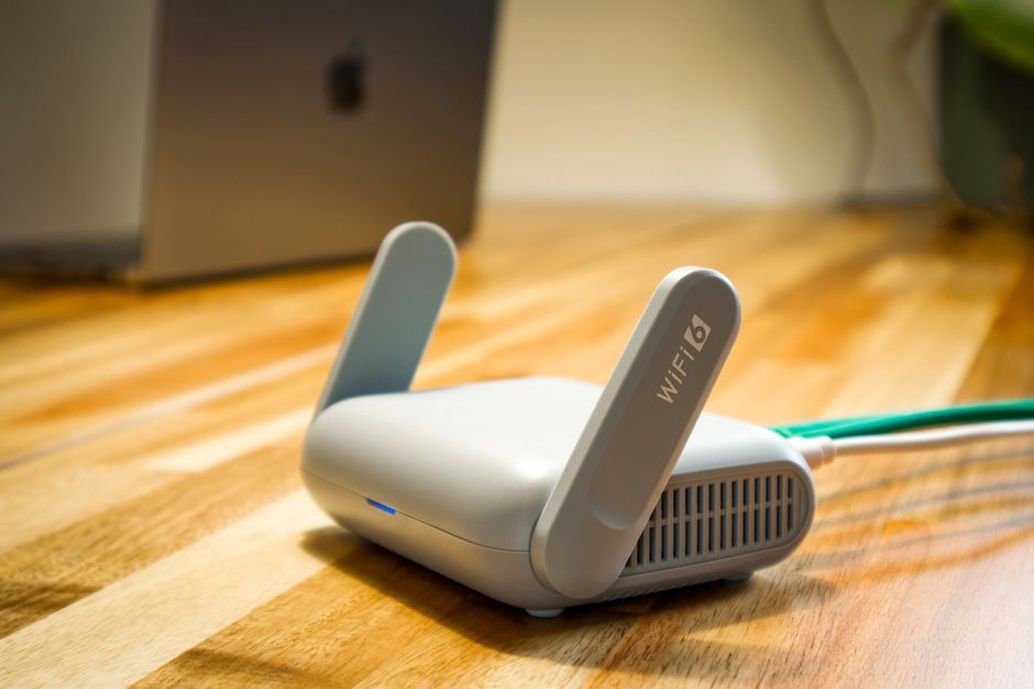
Chez vous, le Wi-Fi peut venir de la box de l’opérateur, d’un routeur personnel, d’un répéteur ou de bornes maillées. Repérez d’abord l’appareil qui diffuse le réseau que vous utilisez : c’est là que se trouvent ses réglages, même si une autre box fournit l’accès à Internet. Si deux appareils diffusent chacun un réseau, regardez auquel votre ordinateur et votre téléphone sont connectés avant de toucher aux paramètres.
Notez le nom du réseau, ou SSID, et listez les appareils qui s’y connectent : ordinateurs, téléphones, imprimante, télévision, enceintes, objets connectés et éventuel terminal professionnel. L’imprimante du showroom ou la caméra installée dans votre espace de travail passe vite inaperçue. Avec cette liste, vous reconnaîtrez une déconnexion attendue après un changement de mot de passe, sans la prendre pour une panne.
Ouvrez l’interface de gestion en suivant les indications de l’opérateur ou du fabricant, depuis un appareil que vous contrôlez et qui est déjà connecté au réseau. L’adresse d’accès figure parfois sur la box ou dans sa documentation. Avant de changer quoi que ce soit, localisez les paramètres Wi-Fi et la procédure de réinitialisation. Vous pouvez conserver une capture des réglages non sensibles, mais ne la partagez pas si elle montre des identifiants, une clé Wi-Fi ou un code de récupération.
Protéger l’accès à l’administration
Le mot de passe d’administration sert à modifier la configuration du routeur ; la clé Wi-Fi permet à un appareil de rejoindre le réseau sans fil. Ce sont deux accès distincts. Changer la clé Wi-Fi ne suffit donc pas si le compte administrateur garde un mot de passe partagé ou facile à deviner.
Dans l’interface, remplacez le mot de passe administrateur si l’option existe. Prenez-en un long et unique, différent de ceux de votre messagerie, de votre espace client et du Wi-Fi. Conservez-le dans un gestionnaire de mots de passe ou, à défaut, dans un endroit privé et fiable, plutôt que sur une étiquette visible près de la box. Si vous pouvez aussi modifier le nom du compte administrateur, faites-le, sans y voir un remplacement du mot de passe.
Regardez ensuite si l’administration à distance est activée. Elle donne accès aux réglages depuis l’extérieur du domicile et sert rarement au quotidien : désactivez-la si vous n’en avez pas besoin. Ne la confondez pas avec l’application officielle de votre opérateur, dont les fonctions et les contrôles d’accès peuvent varier selon l’équipement. Si vous hésitez, consultez la documentation de votre modèle avant de couper un service que vous utilisez.
Choisir le bon chiffrement et une clé Wi-Fi solide
WPA3 si possible, WPA2-AES si nécessaire
Dans les paramètres de sécurité, choisissez WPA3-Personal si tous vos appareils sont compatibles. Sinon, WPA2-Personal avec AES reste adapté. Un mode mixte WPA2/WPA3 peut permettre aux appareils plus anciens de se connecter ; après l’avoir activé, vérifiez que chacun retrouve bien le réseau. Écartez WEP, le WPA d’origine et TKIP quand AES est proposé.
Les intitulés changent d’un fabricant à l’autre. Si un vieil objet connecté exige une protection dépassée, ne baissez pas la sécurité du réseau principal pour lui seul. Cherchez d’abord une mise à jour ou envisagez son remplacement : vos documents et vos comptes professionnels ne devraient pas dépendre de cette contrainte de compatibilité.
Créer un mot de passe sans le rendre impraticable
Pour le Wi-Fi, prenez un mot de passe long, unique et difficile à deviner. Plusieurs mots sans lien évident, éventuellement accompagnés de chiffres ou de signes, sont souvent plus faciles à saisir qu’une courte suite de caractères compliqués. Évitez le nom de votre activité, votre adresse ou une phrase présente sur vos supports de communication. La clé d’origine peut convenir si elle est déjà longue et aléatoire, qu’elle n’a pas été exposée et que vous savez qui la connaît.
Une fois la clé changée, reconnectez les appareils un par un. Si un téléphone ou un ordinateur insiste pour rejoindre l’ancien réseau, supprimez celui-ci de ses réseaux enregistrés. Pour une imprimante sans écran, l’opération peut passer par une application ou un bouton d’association : renseignez-vous avant de déconnecter un équipement dont vous avez besoin pour travailler.
Le SSID n’a pas à être secret. Donnez au réseau un nom qui ne révèle ni votre identité, ni votre adresse, ni votre entreprise. Masquer ce nom protège peu et peut compliquer les connexions ; le chiffrement et le mot de passe importent davantage.
Désactiver WPS et vérifier les mises à jour
Le WPS simplifie l’ajout d’appareils, notamment au moyen d’un bouton ou d’un code PIN. Si vous ne l’utilisez pas, désactivez-le. Certains routeurs présentent séparément ces deux modes d’association : vérifiez les deux réglages. La saisie de la clé Wi-Fi reste une façon simple de garder la main sur les nouvelles connexions.
Le micrologiciel, ou « firmware », est le logiciel interne de la box ou du routeur. Ses mises à jour peuvent corriger des problèmes de sécurité et de fonctionnement. Activez leur installation automatique si elle est proposée, puis vérifiez de temps à autre que l’appareil dispose d’une version récente. Une box d’opérateur peut être mise à jour à distance, tandis qu’un routeur personnel demande parfois votre intervention. Comme l’opération peut redémarrer le réseau, évitez de la lancer pendant une visioconférence ou un envoi de fichiers urgent.
La rubrique technologie de la BBC suit régulièrement les questions de sécurité liées aux appareils du quotidien. Pour modifier votre installation, appuyez-vous toutefois sur les indications propres à votre modèle de routeur.

Séparer les invités et les appareils moins fiables
Si des clients, des proches ou des intervenants utilisent parfois votre connexion, créez un réseau invité avec son propre nom et son propre mot de passe. Lorsque le routeur le permet, empêchez les invités d’accéder au réseau local : ils pourront aller sur Internet sans voir votre imprimante ou un dossier partagé.
Certains modèles savent aussi empêcher les appareils invités de communiquer entre eux. C’est utile pour des visiteurs qui n’ont besoin que d’Internet, mais gênant si l’un d’eux doit imprimer depuis son téléphone. Faites l’essai avant un atelier ou un événement à domicile.
Vous pouvez placer sur un réseau séparé les objets connectés qui n’ont pas à communiquer avec votre ordinateur de travail. Attention toutefois : l’isolation d’un « réseau invité » varie selon les routeurs, et certains objets doivent joindre un téléphone connecté au réseau principal pour être configurés ou utilisés. Vérifiez ce que permet réellement votre équipement et restez sur une organisation que vous pourrez dépanner. Multiplier les réseaux sans comprendre leurs échanges risque surtout de compliquer les choses.
Si une équipe de montage a temporairement besoin du Wi-Fi, affichez les identifiants du réseau invité dans un espace réservé aux personnes concernées. Retirez-les après l’événement et changez la clé si elle a circulé plus largement que prévu. Un QR code est pratique, mais une photo suffit à conserver les identifiants tant qu’ils restent valables.
Contrôler les fonctions qui ouvrent le réseau
Examinez dans l’interface les règles de redirection de ports, parfois nommées « port forwarding ». Elles dirigent certaines connexions venant d’Internet vers un appareil chez vous. N’en ajoutez pas au hasard pour régler un souci de connexion. Parmi les règles dont vous connaissez l’origine, supprimez celles qui ne servent plus ; si l’une concerne un logiciel professionnel ou un accès à distance, vérifiez d’abord son utilité.
Repérez aussi UPnP, une fonction qui permet à des appareils ou logiciels de demander automatiquement l’ouverture de ports. La désactiver peut éviter des ouvertures non souhaitées, mais perturber certains usages. Si vous la coupez, testez vos services habituels, puis n’ouvrez manuellement que les accès nécessaires.
Consultez enfin la liste des appareils connectés. Elle indique souvent un nom, une adresse matérielle ou un fabricant, sans que l’identification soit toujours évidente. Comparez-la à votre inventaire avant de soupçonner une intrusion : un téléphone peut porter un nom générique et certains appareils utilisent des adresses Wi-Fi privées. Si l’un d’eux reste inconnu après vérification, changez la clé Wi-Fi, reconnectez uniquement vos équipements et revoyez la liste.
Tester la configuration sans se couper du réseau
Avancez par étapes. Occupez-vous d’abord de l’accès administrateur et des mises à jour, puis du chiffrement et de la clé Wi-Fi, avant de configurer le réseau invité. Après chaque changement important, vérifiez l’accès à Internet sur un ordinateur et un téléphone. Testez ensuite les usages locaux : impression, diffusion sur un écran et accès à un stockage partagé.
Avec un répéteur ou des bornes maillées, assurez-vous que les nouveaux réglages sont bien repris partout. Un équipement secondaire resté sur son ancienne configuration peut diffuser un réseau au nom familier, mais moins bien protégé. Contrôlez aussi la réception dans vos pièces de travail : si elle est mauvaise, basculer régulièrement sur un autre réseau ne résoudra pas le problème.
Le chiffrement protège la liaison sans fil, pas l’ensemble de votre activité. Continuez à mettre à jour vos ordinateurs, à protéger vos comptes et à vous méfier des messages frauduleux. Pour les fichiers clients et les projets, gardez vos sauvegardes et vos règles de partage : le mot de passe du routeur ne définit pas qui peut ouvrir vos documents.
Quand tout fonctionne, notez dans un espace privé la date du contrôle, le modèle du routeur et l’endroit où vous conservez les identifiants. À la prochaine visite d’un intervenant, vous saurez où trouver la clé du réseau invité sans avoir à lui donner celle de votre réseau de travail.