
Comment choisir et placer les images d’un article de blog
Un gros plan sur un fauteuil en velours donne une idée du décor d’un studio photo. Mais si vous cherchez à savoir si vous aurez assez de recul pour un portrait en pied, il ne vous aide guère. Une vue de trois quarts prise depuis le fond de la pièce, avec la toile de fond et le trépied dans le cadre, montre mieux la disposition du studio. Si le recul est décisif pour la réservation, indiquez aussi la distance dans le texte ou la légende : même une bonne photo ne remplace pas une mesure.
Repérer ce que le texte seul explique mal
Avant d’ouvrir une photothèque, relisez votre brouillon. Où le lecteur doit-il se représenter une taille, un geste, une disposition ou une différence de rendu ? Notez ce que l’image doit lui permettre de voir. « Montrer où placer la table d’accueil sans gêner l’entrée » est une consigne plus utile que « trouver une belle photo de showroom ». Même réussie, une photo ne répond pas à la question si la porte ou le passage est hors cadre.
Donnez un rôle à chaque visuel. Pour situer un objet, gardez des repères dans le cadre : une porte, une cloison, le bord d’une table. Pour comparer deux finitions ou deux mises en page, limitez les écarts de cadrage et d’éclairage. Pour montrer un geste, privilégiez les mains, l’outil et la surface de travail plutôt que le visage. Une image peut aussi servir à donner le ton d’un article sur la papeterie de mariage. Dans ce cas, ne lui faites pas dire ce qu’elle ne montre pas : l’épaisseur du papier ou la résistance de l’encre au frottement, par exemple.
Au moment de choisir, masquez l’image et relisez le passage. S’il manque seulement une respiration, essayez un intertitre ou des paragraphes plus courts. En revanche, si vous devez ajouter trois phrases pour expliquer comment s’ouvre un dépliant, une photo qui montre bien les volets peut épargner cet effort au lecteur.
Choisir le format selon ce qu’il faut montrer
Une photo pour les matières, les volumes et les usages
Pour comparer deux finitions de cartes de visite, photographiez les échantillons côte à côte, sous la même lumière, en les orientant dans le même sens. Si vous parlez des reflets, choisissez un angle qui fait ressortir la différence et précisez en légende que la lumière vient de côté. N’éclaircissez pas une seule des cartes en retouche : vous fausseriez la comparaison. Si la commande dépend de la teinte exacte, recommandez un échantillon physique. La prise de vue et l’écran peuvent tous deux modifier le rendu des couleurs.
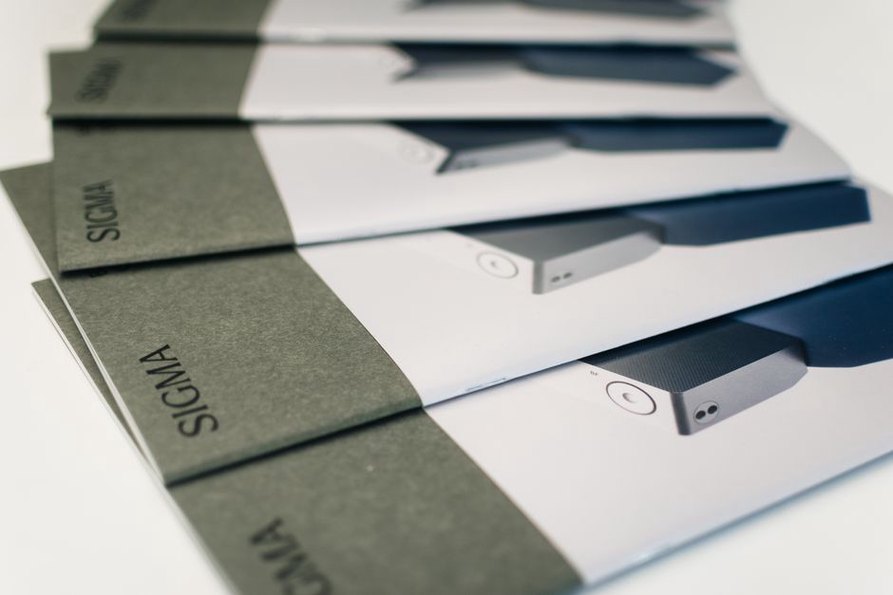
Pour comparer les proportions de plusieurs brochures, une vue de dessus fonctionne bien. Ajoutez un repère d’échelle ou donnez les dimensions en précisant si la brochure est ouverte ou fermée. Pour expliquer la reliure, préférez une vue oblique qui montre la tranche et la façon dont les pages s’ouvrent. Le bon angle pour comparer des formats n’est pas forcément celui qui permet de comprendre comment la brochure est assemblée.
Un plan ou une série quand la photo ne suffit pas
Sur une photo de salle, on voit parfois très bien le mobilier sans comprendre comment rejoindre la cabine d’essayage depuis l’entrée. Un plan simple, avec la porte, les meubles fixes et le sens de circulation, répond plus directement à la question. Précisez si le plan n’est pas à l’échelle. Si l’aménagement dépend de la largeur d’un passage, indiquez la mesure vérifiée plutôt que de laisser le dessin suggérer qu’il y a assez de place.
Pour expliquer le montage d’un support imprimé avant un salon, trois photos prises du même côté seront parfois plus claires qu’une image couverte de flèches. Retenez les étapes qui correspondent à une manipulation : déployer la base, insérer le panneau, fermer la fixation. Gardez les mêmes repères d’une photo à l’autre. Si vous changez d’angle, le lecteur peut croire que le support a été retourné alors que seul l’appareil a bougé.
Chercher une image à partir de la scène à montrer
Dans une banque d’images, cherchez ce qui doit figurer dans le cadre plutôt que le seul secteur d’activité. Pour illustrer l’accueil d’un atelier, « workshop registration table entrance wide angle » a plus de chances de montrer à la fois la porte et le mobilier que « creative workshop ». Si les résultats sont trop vagues, ajoutez un angle de prise de vue, un objet ou un geste. Écartez les photos où ce qui manque risque de fausser la lecture : un comptoir seul, par exemple, ne permet pas de voir comment s’organise la file d’attente.
Une photo de banque peut illustrer un principe général. Elle ne peut pas montrer quels équipements sont réellement disponibles dans votre studio ni rendre compte du résultat d’un projet client. Une légende comme « Exemple d’implantation d’une table d’accueil » évite de laisser croire qu’il s’agit de votre espace.
Si le détail est propre à votre activité, photographiez-le vous-même ou commandez une prise de vue. Une consigne courte suffit : ce qu’il faut montrer, ce qui doit rester dans le cadre et l’orientation souhaitée. Une photo nette de votre rail d’accrochage, prise au téléphone, sera souvent plus utile qu’un cliché soigné d’un autre système.
Placer l’image là où le lecteur en a besoin
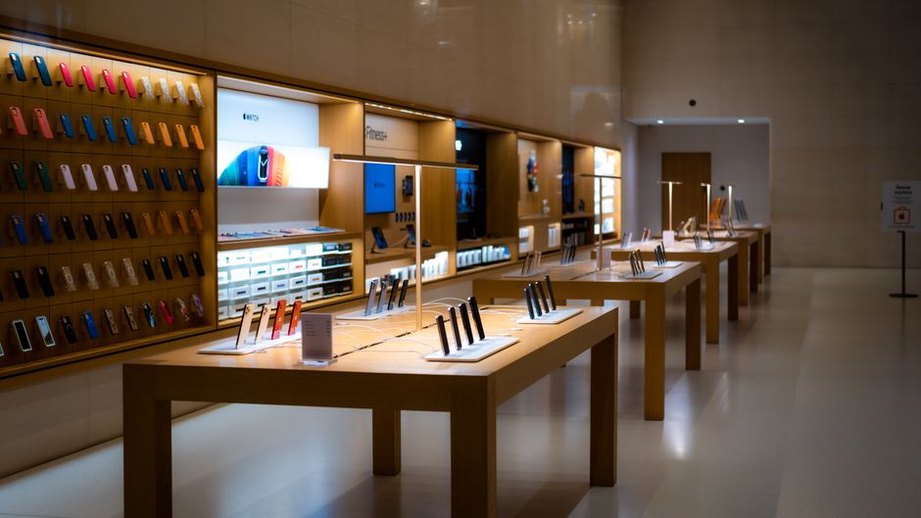
Placez le visuel près du passage qui donne les clés pour le comprendre. Si vous conseillez de dégager la vue depuis l’entrée d’un showroom, montrez juste après ce que le visiteur voit en entrant, plutôt qu’une perspective flatteuse prise depuis un angle inaccessible au public. Une photo d’ouverture peut annoncer le sujet, mais elle aide rarement à comprendre un détail abordé plusieurs écrans plus bas.
Dans un avant-après, identifiez les deux états et nommez le changement. « Après : le portant a été déplacé contre le mur pour libérer l’accès à la cabine » est plus parlant que le seul mot « après ». Si l’angle ou l’heure de prise de vue a changé, n’attribuez pas tous les écarts à l’aménagement. La pièce peut paraître plus lumineuse simplement parce que les stores étaient ouverts sur la seconde photo.
Distinguer la légende du texte alternatif
La légende, visible sous l’image, apporte ce que la photo ne dit pas à elle seule : les conditions de prise de vue, les dimensions d’un objet, l’étape du projet ou le détail à observer. Le texte alternatif transmet l’information visuelle utile à la personne qui ne voit pas l’image. Dans un article sur la circulation en showroom, décrivez le passage entre les meubles plutôt que leur couleur, sauf si celle-ci sert de repère dans le texte.
Pour deux papiers, le texte alternatif pourrait être « Reflet marqué sur la carte de gauche, diffus à droite », et la légende « Deux finitions photographiées sous la même lampe latérale : brillante à gauche, mate à droite ». Inutile d’y glisser des mots-clés qui ne décrivent pas l’image.
Si le schéma est complexe, reprenez les consignes ou les valeurs importantes dans le corps de l’article, où tout le monde pourra les retrouver. À l’inverse, pour un visuel purement décoratif, laissez l’attribut alt vide : le lecteur d’écran n’a pas besoin d’annoncer une image qui n’apporte aucune information.
Vérifier les droits et regarder ce qui traîne dans le cadre
Une image accessible en ligne n’est pas pour autant libre de réutilisation. Avant de publier, vérifiez que la licence ou l’autorisation couvre l’usage prévu sur votre site professionnel, le recadrage éventuel et, si vous l’envisagez, la réutilisation sur d’autres supports. Vérifiez aussi le crédit à afficher. Une image réservée à un usage non commercial ou soumise à des conditions éditoriales particulières ne convient pas d’office au blog d’une entreprise. Citer l’auteur ne remplace pas son autorisation. Gardez avec le fichier d’origine une trace de la licence ou de l’accord, ainsi que les mentions à reproduire.
Pour les images réalisées pour votre entreprise, vérifiez aussi les usages convenus avec le photographe. En France, publier la photo d’une personne reconnaissable pose également la question du droit à l’image. Si vous souhaitez illustrer un atelier par un portrait identifiable, vérifiez que l’accord couvre le support et l’usage prévus : le fait de s’être inscrit à l’atelier ne vaut pas autorisation. À défaut, choisissez un cadrage qui ne permet pas d’identifier les participants. Regardez aussi le décor et les autres indices visibles : cacher les visages ne suffit pas toujours.
Avant d’importer le fichier dans la médiathèque, affichez-le en grand. Une invitation peut laisser lire une adresse privée, un écran afficher le nom d’un client, une planche de travail révéler un logo pas encore dévoilé. Retirez ces éléments avant la prise de vue si possible. Sinon, recadrez ou masquez-les dans le fichier exporté. Recadrer uniquement l’affichage sur la page peut laisser le fichier original accessible.
Vérifier le rendu sur la page
Harmonisez les marges ou les proportions si cela facilite la lecture, sans imposer le même format à toutes les images. Un panorama peut mieux montrer l’implantation d’un espace ; une photo verticale peut rendre un panneau plus lisible. Sur mobile, surveillez surtout les images que le thème recadre automatiquement : un repère bien visible dans la médiathèque peut disparaître dans une vignette ou un bandeau.
- Adaptez la taille du fichier à son affichage. Choisissez une largeur qui correspond à la zone d’affichage et aux variantes proposées par le site, plutôt que de charger systématiquement l’original. Le JPEG ou le WebP peut convenir à une photo. Pour un plan, vérifiez surtout que les traits et les caractères restent nets après l’export.
- Relisez la page à la largeur d’un téléphone. Vérifiez le cadrage, la lisibilité des annotations et la proximité de la légende. Si deux vues côte à côte deviennent illisibles, placez-les l’une sous l’autre, à la même échelle, avec un intitulé pour chacune.
- Contrôlez la légende et le texte alternatif après chaque changement d’image. Un détail mentionné dans le brouillon peut avoir disparu au recadrage ou au remplacement. Décrivez le visuel réellement affiché.
Pour comparer deux cartes imprimées, faites un dernier essai sans zoomer. Si la texture du papier disparaît à la largeur de la colonne, gardez la vue d’ensemble pour comparer les formats et ajoutez deux gros plans au même grossissement près du passage sur les finitions. Indiquez le nom de chaque papier sous son gros plan : sur mobile, si les photos s’empilent, « à gauche » et « à droite » ne veulent plus rien dire.