
Créer des supports de formation visuels et utiles
Une diapositive affiche la consigne, trois captures d’écran et la réponse attendue ? Les participants n’ont plus grand-chose à chercher. Montrez plutôt l’interface au moment de l’exercice, puis révélez la correction après l’échange. L’intérêt d’un support de formation ne se mesure pas au nombre d’éléments graphiques : il doit aider chacun à comprendre ce qu’il a à faire.
Partir de ce que les participants devront faire
Avant d’ouvrir un logiciel de présentation, formulez une tâche observable. « Comprendre l’accueil client » reste vague ; « repérer les trois informations à vérifier avant de confirmer un rendez-vous » indique ce qu’il faudra montrer, faire pratiquer et retenir. Pour chaque séquence, notez l’action visée, la difficulté probable et le support le plus utile.
Dans une petite entreprise, une formation peut mêler démonstration, discussion et manipulation. Les visuels n’ont pas à porter tout le contenu. Une capture annotée aide à suivre une procédure ; une fiche imprimée permet de refaire le geste au poste de travail ; une diapositive simple soutient une question collective. La projection n’a pas à devenir un manuel illisible.
- Pendant la démonstration : ne montrer que l’étape en cours et les repères nécessaires pour la suivre.
- Pendant l’exercice : laisser visibles la consigne, le temps disponible et le résultat à produire.
- Après la séance : fournir les étapes complètes, les points de vigilance et les ressources dont le partage est autorisé.
Prévoyez aussi ce que le formateur expliquera à l’oral. Si une nuance appelle une discussion, placez-la dans ses notes plutôt que sur la diapositive des participants.
Choisir une forme visuelle adaptée à chaque information
Un schéma montre les relations entre éléments ; une photographie invite à observer un lieu ou un objet ; une capture d’écran situe une action dans un outil. Une chronologie distingue les étapes successives, tandis qu’un exemple annoté aide à examiner un résultat. Ne changez de format que si cela clarifie le propos : multiplier les styles pour « dynamiser » le document complique la lecture.
Prenons une formation à la préparation d’un showroom. Un plan simplifié ouvre la discussion sur le parcours des visiteurs. Deux photographies prises depuis l’entrée permettent ensuite de comparer la visibilité des produits. Sur place, une courte fiche de contrôle aide l’équipe à vérifier l’installation. Ces supports répondent à trois questions différentes, sans répéter la même liste de conseils.
Faire apparaître l’essentiel avant le détail
Donnez à chaque page ou diapositive un message principal exprimé en quelques mots : « Vérifier le contraste avant impression », par exemple, plutôt que « Quelques considérations graphiques ». Placez la preuve ou l’exercice sous ce titre. Si deux idées demandent des explications distinctes, séparez-les. Une fiche de référence consultée après la séance peut, elle, être plus dense qu’un écran projeté.
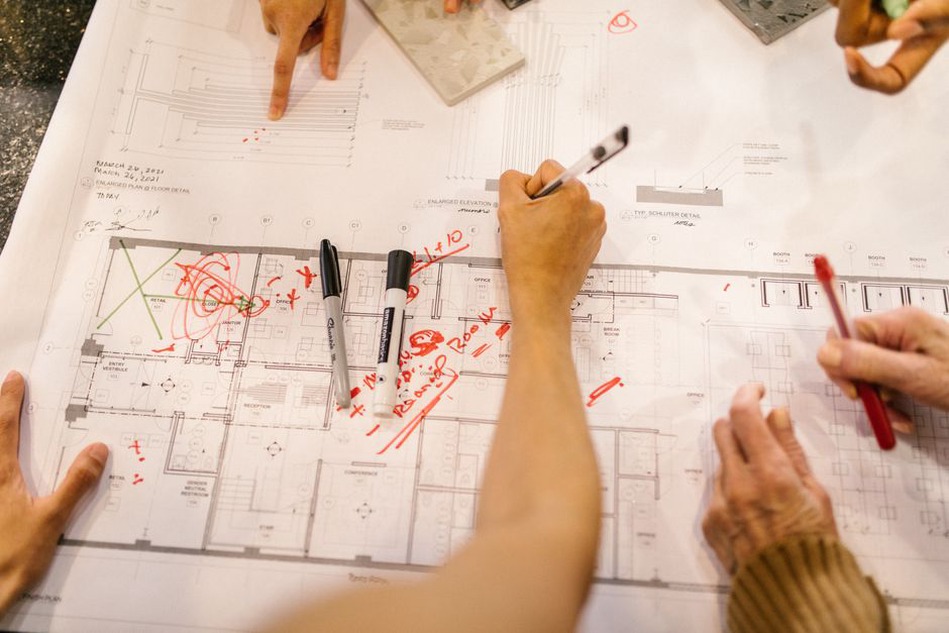
Soyez précis dans les annotations. Sur une capture, encadrez la commande à utiliser et nommez l’action, au lieu d’ajouter cinq flèches de couleurs différentes vers des éléments secondaires. Sur un exemple avant/après, indiquez ce qui a changé et pourquoi : « version améliorée » ne suffit pas à faire comprendre le choix.
Construire un système graphique discret et lisible
Fixez quelques règles réutilisables : une famille de caractères lisible, des tailles hiérarchisées, une grille simple et deux ou trois usages de couleur bien définis. La couleur peut distinguer une consigne, un exemple et un point de vigilance, mais elle ne doit pas être le seul indice. Ajoutez un intitulé ou un pictogramme compréhensible pour que le document reste exploitable en niveaux de gris ou par une personne qui distingue mal certaines couleurs.
Testez les diapositives à leur distance réelle de lecture. Un texte confortable sur ordinateur peut devenir trop petit au fond d’une salle. Projetez une page représentative, placez-vous à la dernière rangée et vérifiez surtout les légendes, les axes des graphiques et les détails des captures. Pour les documents remis aux participants, contrôlez une impression à taille réelle plutôt qu’un aperçu agrandi à l’écran.
Les animations peuvent révéler progressivement une solution. Elles gênent en revanche si elles retardent la lecture ou si une partie de l’information disparaît dans le PDF : gardez une version fixe compréhensible. Pour les photographies de clients, les créations de partenaires ou les captures contenant des données personnelles, obtenez les autorisations nécessaires ou utilisez des exemples préparés pour la formation.
Rendre le support actif pendant la séance
Une page peut servir à prendre une décision, pas seulement à illustrer une explication. Présentez deux propositions de signalétique et demandez aux participants laquelle permet de trouver plus facilement l’accueil. Faites ensuite apparaître les critères de comparaison : position, contraste, formulation et cohérence avec le lieu. La discussion s’appuie ainsi sur des observations plutôt que sur un vote esthétique.
Pour un exercice, affichez le livrable attendu. « Améliorez cette fiche » laisse trop de place à l’interprétation ; « réécrivez son titre et réorganisez ses trois blocs d’information pour une lecture debout » donne un cadre de travail. Sur une fiche, réservez un espace blanc aux croquis ou aux notes. Sur une diapositive, une question courte suffit si les participants travaillent sur papier ou dans un outil partagé.

Prévoir l’après-formation dès la conception
Le fichier projeté et le document de référence n’ont pas forcément à être identiques. La projection privilégie le rythme et la lecture à distance ; la version à conserver peut inclure les étapes détaillées, des définitions et une zone où noter les décisions prises. Si la procédure risque d’évoluer, indiquez la date ou la version. Un nom de fichier descriptif aidera aussi à retrouver la bonne fiche quelques semaines plus tard.
Avant la séance, faites un essai court avec une personne qui ne connaît pas le contenu. Donnez-lui une consigne sans explication supplémentaire et observez où elle hésite : vocabulaire, ordre des étapes, élément visuel ambigu. Corrigez ces points avant d’ajouter des effets graphiques. Si elle cherche encore le bouton à cliquer malgré une capture annotée, agrandissez la zone utile et retirez le reste de l’interface.