
Site de petite entreprise : guider le regard sans surcharger les pages
Une belle photographie ne rattrape pas une page où le nom de l’entreprise, l’offre et le moyen de la contacter se disputent l’attention. Sur un site de petite entreprise, commencez par ce qui permet au visiteur de comprendre ce que vous proposez. Les détails viendront ensuite. Cette hiérarchie compte autant que les couleurs ou les images.
Partir des décisions que le visiteur doit prendre
Avant de composer une page, notez les trois ou quatre actions que vous attendez du visiteur : comprendre une prestation, examiner des réalisations, trouver une adresse, demander un devis ou réserver un créneau. Toutes n’ont pas la même priorité. Une personne qui découvre votre activité doit vite saisir ce que vous faites et à qui vous vous adressez ; celle qui connaît déjà votre nom cherchera peut-être directement vos horaires.
Donnez à chaque page une phrase-guide : « Cette page aide un responsable de boutique à vérifier si notre studio peut photographier sa collection », par exemple. Servez-vous-en pour trier les éléments. Si une animation, une image ou un long texte n’aide pas à prendre cette décision, déplacez-le, réduisez-le ou retirez-le. Chaque élément présent doit avoir une raison d’être.
Donner une tâche distincte à chaque zone
- En haut de page : annoncer l’activité en termes précis, avec un visuel pertinent et une action principale visible.
- Dans le corps : expliquer la méthode, montrer des preuves concrètes et répondre aux hésitations fréquentes.
- En bas de page : proposer la prochaine étape, avec les coordonnées et les informations pratiques nécessaires.
Un bouton « Découvrir nos prestations » est utile si la page d’arrivée les détaille vraiment. « En savoir plus », répété partout, oblige à deviner ce qui se cache derrière chaque clic. Le libellé compte autant que l’apparence du bouton.
Construire une hiérarchie visible sans multiplier les effets
Commencez la maquette en niveaux de gris. Vous verrez plus facilement si les titres, les espaces et les regroupements guident le regard. Un grand titre, un paragraphe court et une action principale peuvent suffire au premier écran, sans dégradé ni mouvement. Si tout semble aussi important, jouez d’abord sur les tailles et les espacements plutôt que d’ajouter des couleurs.
Gardez des règles constantes : mêmes marges pour des blocs comparables, même traitement pour les liens, mêmes proportions d’images dans une série. La répétition donne des repères. Une carte de service centrée, la suivante alignée à gauche et la troisième illustrée autrement créent au contraire une impression d’improvisation, même si chacune fonctionne séparément.
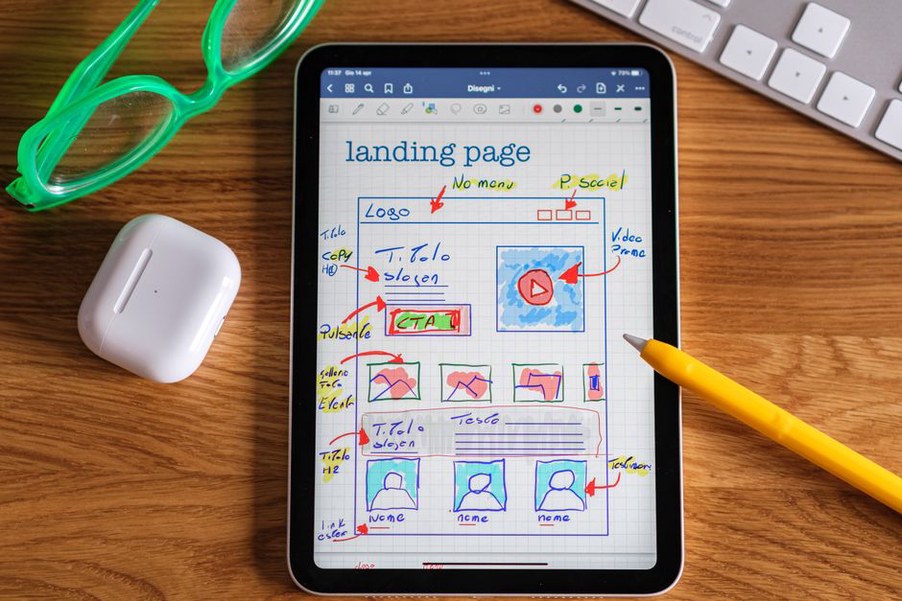
Laissez aussi de l’air au contenu. Sur ordinateur, un paragraphe étiré sur toute la largeur d’un grand écran devient difficile à suivre : préférez une colonne de lecture plus étroite. Sur téléphone, vérifiez l’ordre des blocs une fois empilés. Une image placée à gauche du texte dans la maquette peut apparaître avant chaque explication sur mobile et ralentir la lecture.
Choisir des visuels qui apportent une information
Une image utile n’a pas besoin d’être spectaculaire. Pour un atelier, la photographie d’un poste de travail peut montrer l’échelle du lieu. Pour un traiteur, une vue d’ensemble de la table renseigne sur le type de réception. Pour une architecte d’intérieur, un détail peut éclairer le choix d’un matériau. Demandez-vous ce que chaque visuel aide à comprendre, au-delà de l’ambiance qu’il crée.
Préparez une courte liste de prises de vue à partir des pages prévues : un portrait pour la présentation, des gestes ou des étapes pour les services, des vues générales et des détails pour les projets. Pensez aux cadrages nécessaires pour le site. Une bonne photographie peut devenir inutilisable en bannière si le sujet occupe l’emplacement prévu pour le titre. Avant de publier des travaux de clients ou de partenaires, obtenez les autorisations adaptées et vérifiez aussi les personnes et les éléments reconnaissables dans l’image.
Pour présenter un projet, une sélection commentée vaut souvent mieux qu’une galerie interminable. Trois images légendées — le contexte, un détail décisif, le résultat en situation — peuvent raconter le travail plus clairement qu’une succession de vignettes. Si plusieurs professionnels ont participé, précisez votre contribution.
Soigner les fichiers sans sacrifier leur utilité
Exportez les images aux dimensions adaptées à leur affichage, dans un format web approprié, puis vérifiez leur netteté sur téléphone et sur grand écran. Inutile de charger une photographie immense pour une petite vignette. Gardez les fonds vidéo et les animations lourdes pour les cas où ils transmettent une information difficile à montrer autrement. Sur une connexion mobile, un chargement lent peut interrompre la visite avant que la page soit entièrement affichée.
Décrivez dans le texte alternatif ce que montre une image informative. Une image purement décorative n’a pas besoin d’une description promotionnelle. Les légendes peuvent, elles, apporter ce que la photographie ne dit pas : les dimensions d’un aménagement, l’objectif d’un prototype ou une contrainte du projet.
Faire coopérer texte, couleur et interaction
Une palette courte suffit généralement à distinguer le fond, le texte, les accents et les états interactifs. La couleur d’accent peut signaler l’action principale, mais elle ne doit pas porter seule une information. Un champ de formulaire en erreur a besoin d’un message explicite en plus d’une bordure colorée. Testez les associations de couleurs sur les petits textes et les boutons : un duo élégant dans un grand visuel peut devenir pénible à lire dans le menu.
Les textes courts méritent autant d’attention que les photographies. « Nos solutions » ou « Notre univers » disent peu de chose à quelqu’un qui découvre l’entreprise. « Scénographie pour événements professionnels » ou « Location du studio photo à la demi-journée » annonce clairement le contenu de la rubrique. Découpez les longues explications en sections utiles, sans transformer chaque phrase en encadré : trop de composants différents fragmentent la lecture.
Les effets interactifs doivent rester discrets et prévisibles. Un changement au survol peut signaler qu’un élément est cliquable, mais l’information essentielle doit aussi être accessible au toucher et au clavier. Si un carrousel est nécessaire, donnez-lui des commandes compréhensibles et n’y cachez pas les informations indispensables. Pour quelques réalisations, une grille fixe sera souvent plus facile à parcourir.

Adapter les pages aux conditions réelles de consultation
Ne vous arrêtez pas à la validation sur ordinateur. Ouvrez les pages sur un téléphone ordinaire, avec une connexion moins rapide si possible. Le menu est-il facile à comprendre ? Les boutons sont-ils faciles à toucher ? Le formulaire reste-t-il utilisable quand le clavier apparaît ? Vérifiez également que les informations importantes arrivent avant une longue série d’images. Agrandissez le texte : les mots ne doivent pas se couper bizarrement ni masquer les commandes.
La cohérence n’oblige pas toutes les pages à se ressembler. Une page de projet peut laisser plus de place aux images ; une page de contact doit mettre en avant les coordonnées, les horaires éventuels et le formulaire. Conservez plutôt les mêmes règles de navigation, de typographie, de couleurs fonctionnelles et d’espacement. Le visiteur reconnaîtra le site sans devoir en réapprendre le fonctionnement à chaque clic.
Tester avec des tâches, puis ajuster
Quand une première version est prête, demandez à deux ou trois personnes qui ne connaissent pas le projet d’accomplir des tâches précises : trouver le prix d’une prestation si vous l’affichez, repérer un exemple proche de leur besoin ou découvrir comment demander un rendez-vous. Regardez où elles hésitent, sans leur expliquer le parcours. Si plusieurs personnes butent au même endroit, examinez l’intitulé, la visibilité du bouton ou la place de l’information.
Classez les corrections selon leur impact. Réparer un lien, clarifier un titre ou rendre un formulaire lisible passe avant une nouvelle animation. Après la mise en ligne, refaites un contrôle à chaque ajout de contenu : un titre plus long peut déséquilibrer une carte, une nouvelle photo rendre le texte illisible, une rubrique supplémentaire encombrer le menu. Un petit inventaire des boutons, cartes, titres et légendes utilisés vous évitera de créer une variante à chaque mise à jour.
Pour commencer, ouvrez votre page d’accueil sur votre téléphone et cherchez uniquement comment prendre contact. Si le bouton se confond avec les autres liens ou si son libellé ne dit pas clairement ce qui se passera après le clic, corrigez-le avant de reprendre la photographie d’en-tête.